

天体写真がノイズまみれになるのだが・・・。
天体写真を撮影すると気になるデジタルノイズ。
写真全体にザラザラ感が出るので、何とかしたいところ。
そんな時に便利なのが「Sequator」という写真合成ソフトです。

Sequatorは複数の写真を合成してデジタルノイズを低減させてくれます。
その効果、仕上がりについて見てみましょう。
天体写真はデジタルノイズとの戦い
天体写真はデジタルノイズとの戦いです。
星は非常に暗い被写体であり、撮影時にデジタルカメラのISO感度を上げなければ写らないためです。
天体写真が通常の夜景と違うところは、限りなく少ない光を集める必要があるというところにあります。
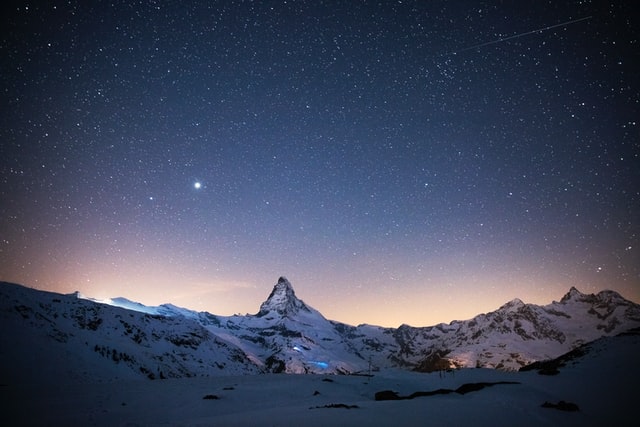
その為には、大口径で光をたくさん取り入れられるレンズを使用し、三脚を立てたうえで長時間露出を行います。
ただ、長時間露出といっても限界がありますので、どうしても不足する露出をISO感度を上げて補う必要があります。
ISO感度が上がると避けられないのがデジタルノイズ。
デジタルノイズは星景写真にとって避けられない問題といえます。
ISO感度を上げるとノイズが増える
写真におけるデジタルノイズとは、画像のザラつきとして現れます。
本来は均一面なのにザラザラしているように見えたら、それはデジタルノイズです。

ISO感度を上げるとデジタルノイズが増える理由は、イメージセンサーの構造にあります。
デジタルカメラは、イメージセンサーに当たった光を電気信号に換えて写真としています。
この時にISO感度を上げると、電気信号が増幅されます。
電気信号を増幅すると、電流や電圧が極端に変わりやすくなるので、その影響でデジタルノイズが増えるのです。
オーディオなどでスピーカーの音量を上げると、わずかに「サーーー」という音が聞こえる症状に似ています。
天体写真のノイズを除去してくれるフリーソフト
Sequatorは写真のデジタルノイズを除去してくれるフリーソフトです。
デジタル写真は同じ構図であっても、撮影するごとにデジタルノイズの位置が変わります。

Sequatorはこの性質を利用し、
複数枚の写真を比較しながら星を残してノイズを消す
という作業を行います。
地球の自転により移動してしまう星を追跡し、ノイズだけを比較するという作業をデジタル的に行います。
ですから、自転によって星の位置が微妙に変わっても、綺麗に星だけが残ります。
◆Sequatorのダウンロードはこちら
星空と風景が収まった写真にも使える
Sequatorは星空と風景が1枚に収まったような構図の写真にも使えます。
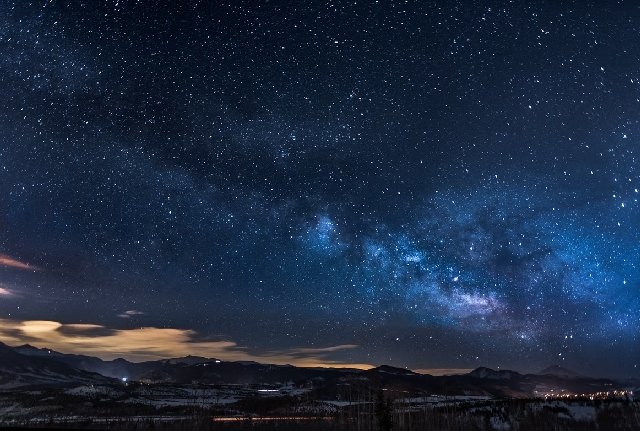
地球は自転していますので、同じカットで複数枚撮影しても、星の位置は時間を追うごとに変わっていきます。
ですから、星を追跡してノイズを消すという作業だけをすると、風景は動いてしまいます。
Sequatorの優秀なところは、一つの操作で風景と星を別々に合成することができるという事です。
風景は止めてノイズ除去しつつ、星は追跡しながらノイズ除去できるのです。
Sequatorを使ってみる
さて、ここまででピンと来ていないかもしれませんので、実際にSequatorを使ってみましょう。
まずはSequatorをダウンロードします。
◆Sequatorのダウンロードはこちら
最新版は1.6.1のようですので、お持ちのパソコンにダウンロードしてください。
これより新しいバージョンが出ている場合は、そちらの方が良いと思います。
動作環境はWindows 7/8/10 64-bitです。
1.6.1 64-bit (Mar14,2021) Download
zipファイルが保存されますので、ダブルクリックで開いてください。
ソフトの起動はSequator.exeをダブルクリックするだけです。
撮影時に注意する事
ソフトは起動できても、処理する星空写真が無ければ意味がありません。
ですから、まずは星空写真を撮影します。
撮影方法は、過去記事でご確認ください。

撮影時に心がけるのは、
同じ構図、同じ撮影データで複数枚撮影する
星が線に写らないように撮影する
この2点です。
ソフト上でノイズを除去しますので、デジタルカメラの高感度ノイズ除去はOFFで問題ありません。
また、撮影データ形式はjpgでかまいません。
RAWの場合、そのままでは対応できませんので二度手間となります。
Sequatorに撮影した写真データを読み込む
撮影が終わったら、写真データをパソコンに保存します。
Sequatorを起動させたら、写真データを読み込んで合成処理を行います。
細かい部分は省略しますのでご了承ください。

◆星空写真
同じカットで撮影した複数の写真を読み込みます。
例えば同じカットで5枚撮影したなら、5枚とも読み込んでください。
星空写真をダブルクリックしてファイル指定、
または右の窓にドラッグ&ドロップで配置してください。
◆基準写真
自動で選択されます。
特に操作する必要はありません。
◆出力
明合成した写真の出力先フォルダを選択し、ファイル名を入力します。
ファイル形式はtifとjpgが選択できますので、どちらでもかまいません。
tifは劣化が少ないのですが、形式が複雑なので、汎用性のあるjpgの方が良いかもしれません。
◆星の合成方法
合成方法は星を合わせるにしてください。
また、星空風景の場合は、風景が動かないように地上風景固定にチェックを入れてください。
最適選択は、飛行機の軌跡などが写り込んだ場合に、チェックを入れてください。
よく分からない場合は、とりあえずチェックしておいて問題ないと思います。
◆星空の領域
星空風景(星空と風景が同一構図にあるもの)の場合は、ここで星空を指定します。
これはマスキングのようなもの。
星空の領域は「不規則」を選択し、右窓に現れた写真の星空だけを塗りつぶしていきます。

左クリックで塗りつぶし、
右クリックで塗りつぶしキャンセルです。
マウスのホイールを回すとポインタの大きさが変わりますので、塗りつぶしやすい大きさに調整してください。
それほどシビアに塗る必要はありませんので、ほどほどで大丈夫です。
大まかな操作はこれで完了です。
あとは「始める」で合成処理を行ってください。
しばらく待つと、先ほど指定したフォルダに合成済のファイルが保存されます。
仕上がりの比較
仕上がりを比較してみましょう。
【処理前】
【処理後(5枚合成)】

ノイズは明らかに減っています。
このノイズはSNS程度なら目立ちませんが、大きく引き伸ばすと目立ちます。
現像することによりノイズが顕著になる場合もあります。
仕組みが分かれば応用が可能
Sequatorの機能は、
写真の一部をマスキングして明合成
マスキング以外の部分は特定の光源を比較してそれ以外を塗りつぶす
といった2つの作業を同時に行います。
単なる合成ソフトと違うのは、地球の自転を考慮した合成を行えるという事です。
フリーソフトとしてはかなり優秀。

勘の鋭い方は、この動作を見て別のアイディアを思いつくかもしれません。
Sequatorは星空写真用のソフトですが、それ以外でも使えます。
基本的な動作を覚えましょう。
そこから次に進めるかは、使用者次第という事です。




コメント
Sequatorの使い方、とても参考になりました。補足ですが、撮影時に同じ設定でレンズキャップをしたダークフレームを数枚撮っておき、Sequatorの「ノイズ画像」に読み込ませると、ホットピクセルや熱ノイズがさらに減って仕上がりがきれいになります。また、合成枚数は16枚前後でも効果がはっきり分かるので、寒い時期の撮影でも試しやすいと思います。